Docki's Home

非淡泊无以明志,非宁静无以致远


  • 首页

  • 分类

  • 标签

  • 归档

  • 关于

  • 搜索

Hello World

发表于 2020-07-11 | 阅读次数:

Welcome to Hexo! This is your very first post. Check documentation for more info. If you get any problems when using Hexo, you can find the answer in troubleshooting or you can ask me on GitHub.

Quick Start

Create a new post

1
$ hexo new "My New Post"

More info: Writing

Run server

1
$ hexo server

More info: Server

Generate static files

1
$ hexo generate
阅读全文 »

使用GitHub Pages 与 Hexo 搭建个人博客站点(二)

发表于 2019-01-06 | 更新于 2020-07-13 | 分类于 Hexo | 阅读次数:

使用GitHub Pages 与 Hexo 搭建个人博客站点(二)


前言

前一篇文章使用GitHub Pages 与 Hexo 搭建个人博客站点(一)介绍了如何使用 Hexo 从零开始搭建自己的博客站点,目前搭建起来的博客站点已经基本满足大部分同学的需要了,像是一些对外观要求极高的同学或许还是不满足于现状,想要定制更多的功能。本篇文章将继续介绍对 Next 主题的各种魔改。


开启版权声明

在 next 主题目录的配置文件中修改如下部分:

1
2
3
4
5
6
7
# Creative Commons 4.0 International License.
# https://creativecommons.org/share-your-work/licensing-types-examples
# Available: by | by-nc | by-nc-nd | by-nc-sa | by-nd | by-sa | zero
creative_commons:
license: by-nc-sa
sidebar: false
post: true

修改后的效果如下:

阅读全文 »

使用GitHub Pages 与 Hexo 搭建个人博客站点(一)

发表于 2018-12-27 | 更新于 2020-07-13 | 分类于 Hexo | 阅读次数:

使用GitHub Pages 与 Hexo 搭建个人博客站点(一)


前言

谨以此文记录本人的博客建站历程,期间参考了众多前辈的建站经验,在后续正文中会做相关的引用说明。

作为一枚拖延症与懒惰症的晚期患者,最近突发奇想,想要写点东西来记录自己的学习点滴,于是乎开始了个人博客的踩坑之路……

本教程所涉及的各种工具及相应的版本说明

Requirements:

操作系统: MacOS

Git: git version 2.15.2 (Apple Git-101.1)

NodeJs: 10.4.1

Npm: 6.5.0

Hexo: 3.8.0

Next: v6.6.0 (直接git pull最新版)


起航

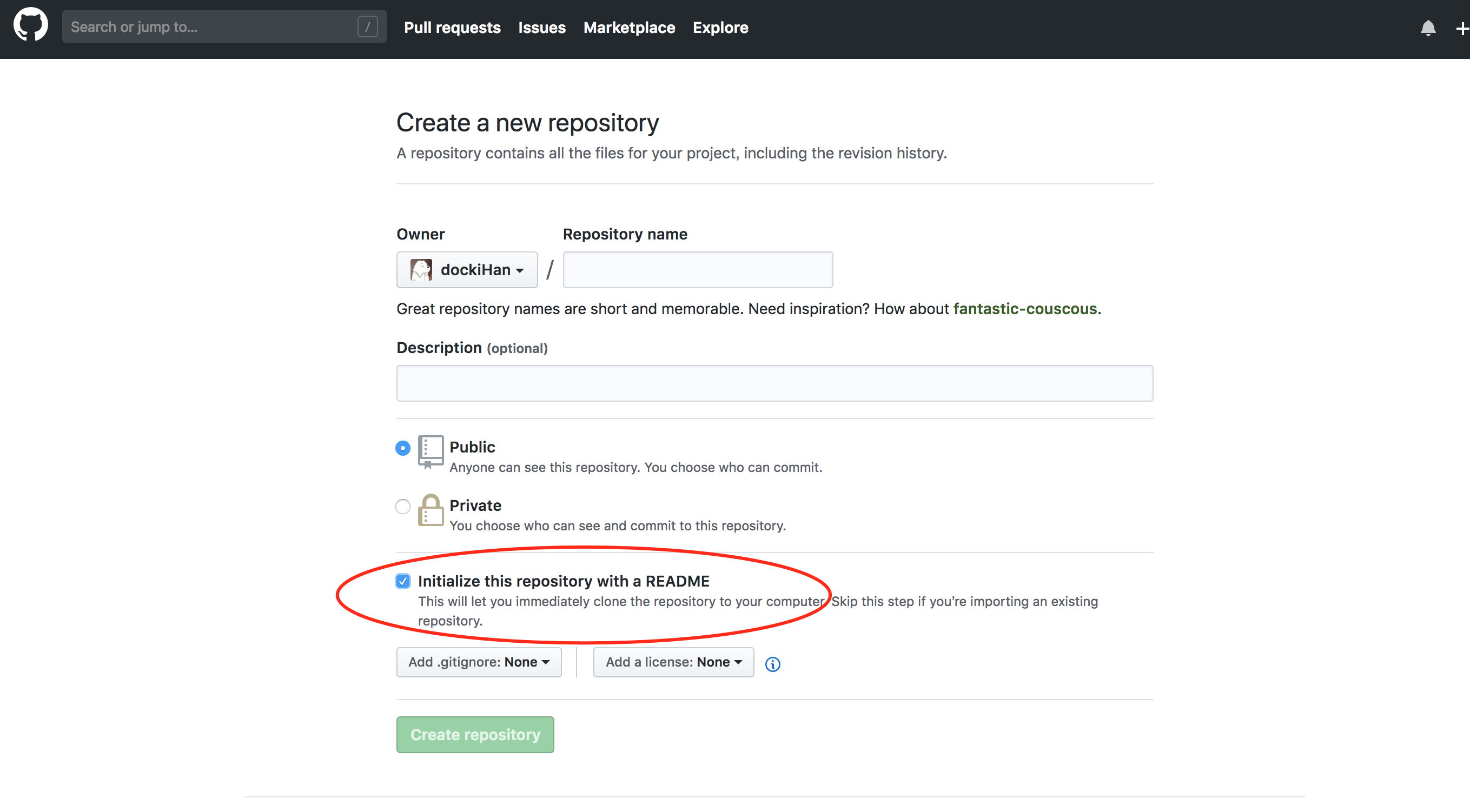
  • 首先去GitHub新建一个代码仓库,名称必须是userName(gitHub用户名).github.io

图-1

注意勾选 Initialize this repository with a README

  • 进入刚刚新建的代码库,新建一个远程分支(假设新分支名称为build)用于存储建站所需的内容。
    (由于GitHub Pages只能自动识别master分支,因此代码库的master分支只能用来存放博客部署的相关内容而不能存放其他内容,如果master分支放了额外内容则GitHub Pages会在生成页面时报错,导致个人主页404。我在这里被坑了好多次才顺利通过)
  • 配置 GitHub SSL
    • 执行 ssh-keygen -t rsa -C "<密钥值>" (<>内表示可以自由填写的内容)
    • 连按三次回车键直至生成密钥
    • SSH KEY 生成之后会默认保存在 ~/.ssh 目录中,打开这个目录,cat 一下 id_rsa.pub 文件,复制全部内容,即复制密钥。
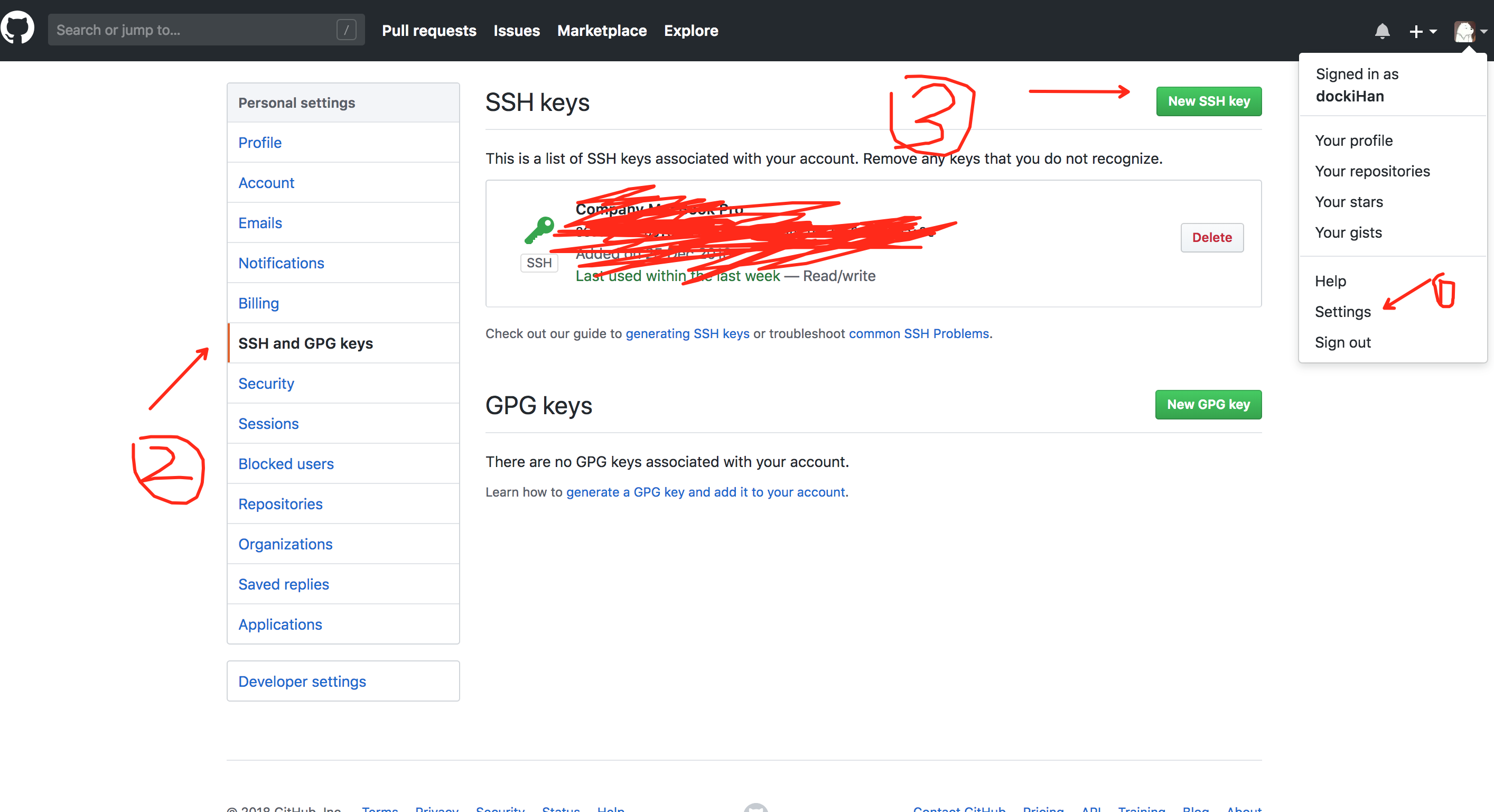
    • 打开 GitHub,依次点击 头像 –> Settings –> SSH and GPG keys –> Add SSH key,将复制的密钥粘贴到 key 输入框,最后点击 Add Key ,SSH KEY 配置成功,如下图所示:

图-5

  • 在本地执行 git pull 拉下代码库:
    • 拉取代码库
      git pull https://github.com/userName/userName.github.io.git
    • 新建本地分支build
      git checkout -b build
    • 为本地的build分支设置上游分支,设置为远程的build分支
      git branch --set-upstream-to origin build
  • 在 GitHub 中进入代码库,在Settings中找到 GitHub Pages 将 Source 设置为 master 分支(如图)。然后在下面选择一个主题(可选操作,对后续影响不大)。
阅读全文 »
docki

docki

走在求知的路上

3 日志
1 分类
1 标签
GitHub E-Mail
© 2018 – 2020 docki
沪ICP备20020302号